

对于项目管理员
Crowdin 是一个本地化管理平台,可帮助公司、团队和个人灵活翻译移动、桌面和 Web 应用程序、网站、游戏、帮助文档等产品。
在这篇文章中,我们将带您了解 Crowdin 中项目管理员的典型本地化工作流程。我们将介绍创建项目、上传内容、邀请项目成员、自动翻译项目、生成报告以及下载译文的相关内容。
创建一个项目,以便能够上传您的内容进行本地化。打开你的个人资料主页并点击 创建项目。创建项目时,您可以选择偏好的项目可见性、项目类型,以及源语言和目标语言。
详细了解创建项目。
创建项目后,您可以添加要翻译的内容。每个项目都有自己的源内容、资源、目标语言、集成、成员等。
项目创建完成后,上传可本地化的文件和资源,例如屏幕截图、翻译记忆和术语库。
您可以使用最适合您的方式上传可本地化的文件:
- 通过 Web 界面手动上传,位于 源文件 > 文件。
- 将 Crowdin 与您已使用的工具集成:
- 代码仓库 (GitHub、GitLab 等)
- 营销工具 (Contentful、Webflow、WPML、Hubspot、Marketo 等)
- 帮助中心 (Help Scout、Zendesk、Intercom 等)
- 开发工具 (VS Code、Android Studio、Google Play 等)
- 电子邮件自动化 (MailChimp、SendPulse、ActiveCampaign、Mandrill、Moosend 等)
- 设计工具 (Figma、Sketch、Adobe XD)。
- 使用 API 或命令行客户端。
要使用示例文件试用 Crowdin 或将上传工作交给开发者,请在项目没有文件时点击 源文件 > 文件 中的 使用示例 或 邀请成员。
详细了解上传源文件。
要在您的 Crowdin 项目和您选择的工具之间自动同步文件,请添加并设置相应的集成。添加集成后,您可以继续进行设置。
如果您已经在 Crowdin 之外完成了一些翻译,您可以将它们上传到您的 Crowdin 项目,以将所有内容保留在一处并继续进行翻译工作。
详细了解上传现有译文。
在大多数情况下,您可能拥有本地化资源,例如翻译记忆、术语库和风格指南。将它们上传到您的 Crowdin 项目是个好主意,因为这些本地化资源可以在翻译过程中帮助您的翻译员并确保较高的翻译质量。
屏幕截图是提供额外语境的另一种好方法,以便翻译员可以更好地理解他们应该如何翻译源字符串。要上传屏幕截图,请打开您的项目并前往屏幕截图选项卡。在屏幕截图上标记源字符串。这样,带有标记字符串的屏幕截图将出现在编辑器的语境和译文部分中每个字符串的下方。
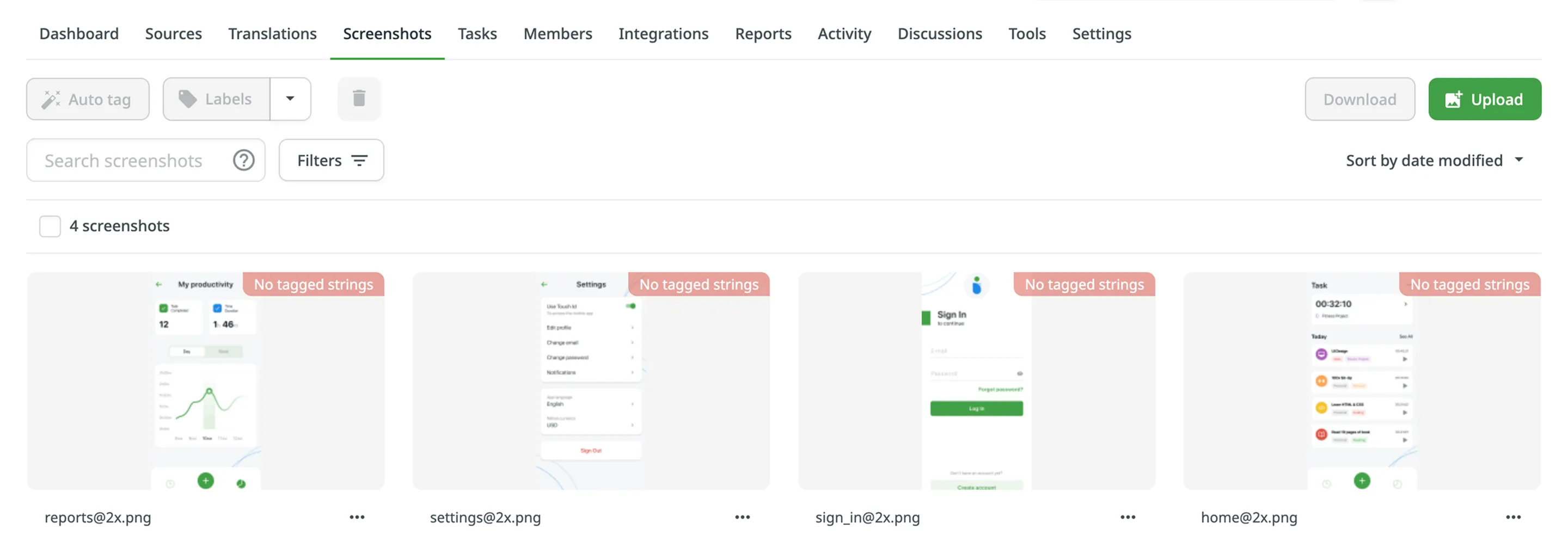
阅读更多关于截图的内容。
为了节省时间,您可以使用 AI、翻译记忆(TM)或机器翻译(MT)对您的 Crowdin 项目进行自动翻译。自动翻译内容意味着在翻译员开始工作之前,部分字符串将已被翻译。
您可以手动应用自动翻译,也可以设置自动自动翻译,这样每次添加新内容时,都会根据您的设置自动翻译。
详细了解自动翻译。
决定由谁来翻译和管理您的内容。您可以与集成了 Crowdin 的专业翻译机构(即供应商)合作,也可以邀请自己的团队。
如果您决定与机构合作,请前往商店 > 供应商,选择符合您需求的翻译供应商。
详细了解订购专业译文。
如果您决定邀请自己的团队,请打开您的项目并前往成员选项卡,通过 Crowdin 用户名、电子邮件或邀请链接添加成员。根据每个人在项目中的职责,您可以分配以下角色:管理员、开发者/翻译请求者、语言协调员、校对员和翻译员。
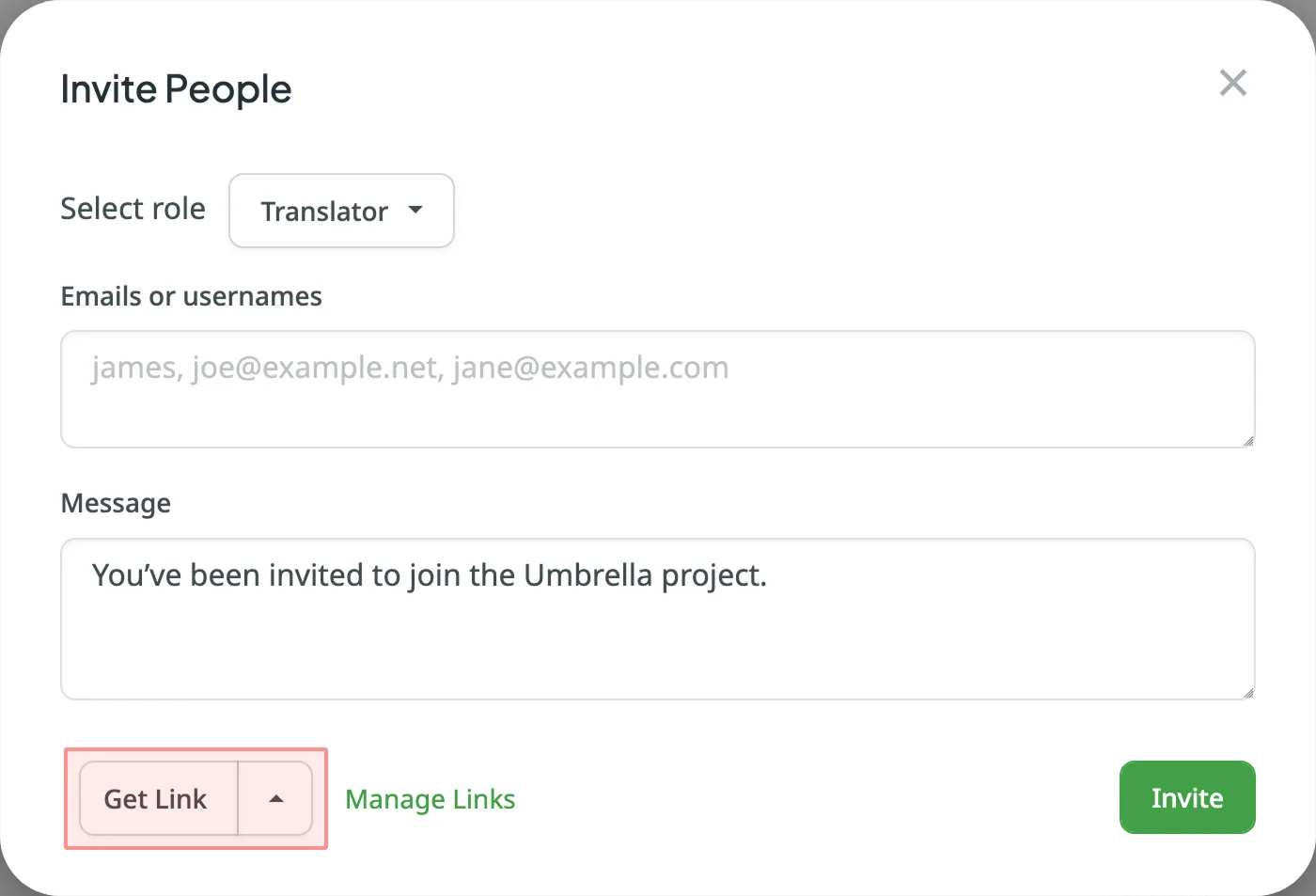
详细了解邀请成员。
加入项目后,团队成员可以根据其角色开始在编辑器中工作或访问其他项目区域。
项目成员可以通过点击请求新语言,直接从项目的仪表板选项卡请求新的目标语言。作为项目管理员,您将以通知的形式收到这些请求,然后可以进行审核并在需要时添加新语言。
为了有效管理这些请求,您首先需要确保您的通知已正确配置。
要在用户请求语言时收到提醒,您必须在账户设置中启用相应的通知。
- 前往账户设置 > 通知。
- 为您偏好的通知渠道(例如,应用内、电子邮件、Slack)选择语言请求。
一旦用户请求新语言,您将收到通知。
- 点击右上角的铃铛图标 以在下拉列表中查看新通知。
- 要查看完整的通知列表,请点击 See All。
- 在通知页面,找到该请求。通知将显示项目、请求的语言、发送请求的用户以及他们提供的任何备注。
- 点击 语言设置 直接转到项目的 设置 > 语言 页面,将请求的语言添加到项目中。
Crowdin 提供项目级报告,帮助您跟踪进度、评估翻译准确性、估算和统计费用,以及衡量贡献者活动。要访问报告,请打开您的项目并前往报告选项卡。
可用报告包括:
- 概述
- 费用估计
- 翻译费用
- 花费时间
- 自动翻译准确性
- 翻译员准确性
- 最佳成员
- 归档
详细了解报告。
您可以使用 Web 界面(UI)手动下载译文,也可以通过集成(例如 GitHub 或其他已连接的工具)、Crowdin API、命令行客户端(CLI)或 CDN 分发设置自动交付。
译文将根据项目设置选项卡中配置的导出设置进行下载。
详细了解下载译文。