

机器翻译
与 Crowdin Enterprise 集成的机器翻译引擎提供来自 Google Translate 和 AutoML Translation、Microsoft Translator 等服务的译文建议。
机器翻译建议会按照引擎配置日期的顺序显示在编辑器的自动建议部分中。如需优先显示特定引擎的建议,请先配置该引擎。
此外,您还可以使用机器翻译引擎执行自动翻译。
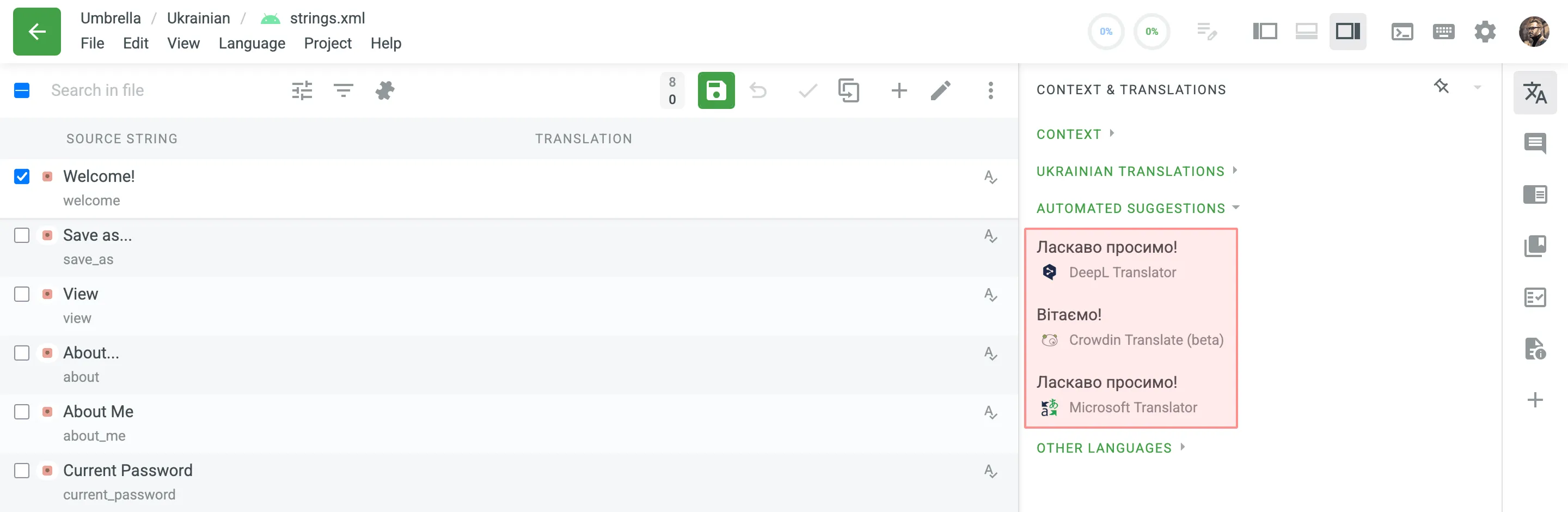
默认情况下,每个项目都启用机器翻译,但需要先配置翻译引擎,然后项目成员才能使用。如果您想为特定项目禁用此选项,请清除项目设置中的显示机器翻译建议。
要配置机器翻译引擎,请遵循以下步骤:
- 打开您组织的工作区,然后选择左侧边栏上的机器翻译。
- 在右下角,单击 添加机器翻译引擎。
- 在出现的对话框中,从引擎下拉列表中选择一个引擎。
- (可选) 编辑机器翻译引擎的名称。
- 输入所需凭据。
- (可选) 在适用语言字段中,选择机器翻译引擎应为其提供译文的语言。或者,留空以访问所有语言。
- (可选) 在在选定项目中启用字段中,选择你希望使用机器翻译引擎的项目。或者,留空以对所有组织项目启用该引擎。
- 单击 创建。
Crowdin Translate 是 Crowdin 自己的机器翻译引擎,因此无需 API 密钥或第三方账户即可使用。
配置 Crowdin Translate 时,你可以调整以下设置:
- 多个译文:为每个字符串生成四个译文建议,而不是一个。
前往 Windows Azure 获取您的微软翻译 API 订阅密钥。 Translator Text API 可以免费提供 200 万个翻译字符。
配置 Microsoft Translator 时,你可以调整以下设置:
- 模型:使用你自己的 Microsoft Translator 模型而非通用模型生成译文。输入模型标识符。
- 资源位置:设置与你的 API 密钥关联的区域。当位置不是
global时指定它。
DeepL API 可通过 DeepL API 套餐访问,该套餐与 Web 和桌面应用的 DeepL Translator 套餐是分开的。导航到你的 DeepL 账号 以获取 API 密钥。
配置 DeepL Translator 时,你可以调整以下设置:
- 按语言设置语气:为特定目标语言设置正式或非正式语气。在每一行中,在 语气 下选择 正式 或 非正式,并在 语言 下选择目标语言。要将另一种语气分配给更多语言,请点击 添加语气 并填写新行。语言 列表仅包含 DeepL 支持语气的语言。未分配语气的语言使用 DeepL 的默认语气。
- 模型类型:选择用于翻译的 DeepL 模型。延迟优化是最快的。优先质量优化和质量优化使用下一代模型,速度较慢且覆盖的语言较少。对于这些模型不覆盖的语言对,你仍然可以从经典模型获得译文。
- 标签处理:定义 DeepL 如何处理源文本中的标记。选择 XML 或 HTML 以匹配你的源文件。详细了解内联标签和机器翻译。
- 标签处理版本:控制 DeepL 在译文中放置标签的方式。版本 2 改进了标签放置。
- 使用上下文:向 DeepL 发送额外的上下文(如文件或字符串上下文),以改进产品名称、文章标题或 UI 元素等短文本的翻译。
- 风格规则:应用在你的 DeepL 账户中定义的写作风格。仅当目标语言与风格规则的语言匹配时才有效。
- 翻译记忆:对匹配的片段复用 DeepL 翻译记忆中先前批准的译文。
- 翻译记忆匹配阈值(%):设置片段必须达到的最低匹配百分比才能被复用,范围为 0 到 100。默认为 75。
- 自定义指令:使用你自己的指导来引导翻译,例如保持品牌名称不翻译。每行输入一条指令,最多 10 条指令,每条 300 个字符。适用于以下目标语言:德语、英语、西班牙语、法语、意大利语、日语、韩语和中文。
DeepL Translator 可以使用你连接的 DeepL 账户中的术语库、风格规则和翻译记忆,以保持术语和译文的一致性。在 Crowdin Enterprise 中,你可以为每种类型配置多个资源,并为每个资源分配特定的语言或语言对。
要配置 DeepL 资源,请按照以下步骤操作:
- 从相应的下拉菜单中选择术语库、风格规则或翻译记忆。这些列表会自动从你连接的 DeepL 账户中填充。
- 在其下方的 语言对 下拉菜单中,选择所选资源应适用的语言对。
- (可选) 要配置同一类型的另一个资源,请点击 添加术语库、添加风格规则 或 添加翻译记忆,并重复上述步骤。要移除资源配置,请点击 。
- 单击 创建。
ModernMT 实时翻译 API 可通过实时或人机交互订阅计划访问。前往 ModernMT 仪表板获取您的许可证密钥。如果您订阅了其他订阅计划,您可以通过管理计划页面切换到实时计划或人机交互计划。
Amazon 翻译的免费版本可使用 12 个月。在此之后,您将需要为翻译的字符数付费。 Crowdin 使用 Amazon 翻译提供的标准文本翻译类型。详细了解可用的 Amazon 翻译定价选项。
详细了解如何获取 Amazon 翻译集成所需的访问密钥。
配置 Amazon Translate 时,你可以调整以下设置:
- 区域:设置你的 Amazon Translate 资源的区域(例如
us-east-2)。请先指定它以加载你的术语。 - 术语:将你的自定义术语应用于译文。选择术语,然后选择其适用的语言。要配置另一个术语,请点击 。
在 Crowdin Enterprise 中设置要使用的 Amazon Translate 所需的 IAM 用户最低权限范围是什么?
所需的最低 IAM 权限范围取决于您是否使用术语:
不使用术语:
{ "Version": "2012-10-17", "Statement": [ { "Effect": "Allow", "Action": "translate:TranslateText", "Resource": "*" } ]}使用术语:
{ "Version": "2012-10-17", "Statement": [ { "Effect": "Allow", "Action": [ "translate:TranslateText", "translate:GetTerminology", "translate:ListTerminologies" ], "Resource": "*" } ]}或者,您可以使用 AWS 托管策略:TranslateReadOnly,该策略提供对 Amazon 翻译的必要只读访问权限。
要使用 Google 翻译,您应拥有一个具有有效结算资料的 Google Cloud 账户。云翻译根据使用情况按月定价。了解更多。
要获取集成所需的 API 密钥,请按照以下步骤操作:
- 前往 Google Cloud Console。登录到现有的 Google Cloud 账户或设置一个新账户。
- 选择现有项目或使用新建项目添加项目。
- 前往 API 和服务 > 库并搜索 Cloud Translation API。
- 单击启用。
- 前往 API 和服务 > 凭据并单击创建凭据 > API 密钥。
- 复制 API 密钥并单击关闭。
要使用 AutoML 翻译,您应拥有一个具有有效结算资料的 Google Cloud 账户。 Google AutoML 翻译每月根据您发送以供翻译的字符数定价。了解更多。
要创建服务账户密钥并获取集成所需的凭据,请执行以下步骤:
- 前往 Google Cloud Console。登录到现有的 Google Cloud 账户或设置一个新账户。
- 选择现有项目或使用新建项目添加项目。
- 前往 API 和服务 > 库并搜索 Cloud AutoML API。
- 单击启用。
- 下一步是创建服务账户私钥对。服务账户由 Crowdin 使用。应用程序使用服务账户进行授权 API 调用。
要设置身份验证并创建您的私钥,请执行以下步骤:
- 前往 API 和服务 > 凭据。
- 单击创建凭据 > 服务账户。
- 在服务账户名称字段中,输入一个描述此服务账户功能的名称。
- 单击创建并继续。
- 从角色列表中,选择项目 > Cloud Translation API 编辑器,然后单击继续。
- 单击完成。
- 在 API 和服务 > 凭据中,单击已创建的服务账户。
- 切换到密钥选项卡。
- 单击添加密钥 > 创建新密钥。
- 选择 JSON 并点击创建。包含密钥的 JSON 文件将下载到您的计算机。
Google Cloud AutoML 自定义术语库可让您以一致的方式翻译特定领域的术语。您一次只能使用一个 Google Cloud AutoML 自定义模型。如果您想在 Crowdin 企业版项目中使用多个自定义模型,请在您的 Crowdin 企业版账户下创建多个 Google Cloud AutoML 机器翻译引擎实例,并在每个机器翻译引擎的设置中指定不同的模型。在通过机器翻译进行自动翻译期间,您可以交替使用 Google Cloud AutoML 和所需的模型。
要配置您的 Google Cloud AutoML 自定义术语库,请按照以下步骤操作:
- 打开您组织的工作区,然后选择左侧边栏上的机器翻译。
- 在右下角,单击 添加机器翻译引擎。
- 在出现的对话框中,从引擎下拉列表中选择 Google AutoML Translate。
- 单击选择文件并上传您的 JSON 凭据。
- (可选) 指定你的资源位置(例如 us-central1)。一旦你的凭据和资源位置就绪,自定义模型和术语库下拉列表就会填充。
- (可选) 选择你的自定义模型。
- (可选) 从相应的下拉列表中选择你的术语库。
- (可选) 将自定义模型语言映射到相应的 Crowdin 语言。
- (可选) 选择适用的语言。或者,留空以访问所有语言。
- (可选) 选择要使用该机器翻译引擎的项目。或者,留空以对所有组织项目启用该引擎。
- 单击 创建。
指定机器翻译引擎凭据后,系统会自动分配一个唯一的机器翻译引擎 ID。稍后,您可以在 API 请求中使用这些 ID 通过机器引擎进行自动翻译。
您可以在组织的工作区 > 机器翻译页面中找到机器翻译引擎 ID。或者,您也可以通过 API 获取机器翻译引擎 ID。
根据你的HTML 标签显示设置和文件格式,编辑器可能会以简化的编号形式显示内联标签(例如,用 \<0>Sample\</0> 代替 <a href="https://sample.com">Sample</a>)。这只是编辑器中的显示选项。这不是 Crowdin Enterprise 传递给机器翻译引擎的形式。
当字符串被机器翻译时,Crowdin Enterprise 处理的是来自原始源文件的内联标记,而不是编辑器中显示的简化标签。机器翻译引擎处理此标记的方式各不相同:有些会在翻译句段内重新定位标签,其位置可能因引擎而异。这也可能影响整体翻译质量。
如果机器翻译建议中的标签以意外的顺序或位置出现,这通常反映的是所选引擎处理内联标记的方式,而不是 Crowdin Enterprise 的设置。
当机器翻译引擎更新了新功能或模型时,Crowdin Enterprise 中的缓存翻译可能不再反映最新的翻译能力。要在编辑器的自动建议部分显示更新后的译文,请清除机器翻译引擎缓存。如果您已在编辑器中查看过某些字符串,这一功能尤为有用,因为 Crowdin Enterprise 会为这些字符串存储缓存的机器翻译建议。
缓存的 MT 建议在编辑器中引擎徽标上标有历史 图标。将鼠标悬停在图标上可查看其上次刷新的时间(例如上次更新:7 小时前)。
要清除已配置的机器翻译引擎的缓存,请按照以下步骤操作:
- 打开您组织的工作区,然后选择左侧边栏上的机器翻译。
- 在列表中的所需机器翻译引擎上单击 (或右键单击)。
- 单击清除缓存。
或者,打开所需的机器翻译引擎进行编辑,然后点击面板右下角的清除缓存。
如果你需要暂停或停止使用任何已配置的机器翻译引擎,请按照以下步骤操作:
- 打开您组织的工作区,然后选择左侧边栏上的机器翻译。
- 点击(或右键点击)所需机器翻译引擎的 ,然后选择编辑。
- 关闭机器翻译已启用切换开关。
- 单击更新。
该引擎会保留在列表中,其凭据保持不变,因此你可以随时重新开启机器翻译已启用切换开关以再次使用该引擎。