

Organisationsberichte
Um den Status deiner Organisation und bestehende Übersetzungsprobleme anzuzeigen, Übersetzungskosten zu berechnen, die aktivsten Mitglieder im Blick zu behalten und historische Daten bereits erstellter Berichte einzusehen, öffne den Arbeitsbereich deiner Organisation und wähle links in der Seitenleiste Berichte aus.
Verwende diesen Bereich, um eine umfassende Zusammenfassung des Zustands deiner Organisation zu erhalten, wichtige Aktivitäten zu überwachen und den Fortschritt über ausgewählte Zeiträume hinweg zu verfolgen. Oben rechts kannst du eine Berichtseinheit (Wörter, Zeichenfolgen, Zeichen oder Zeichen mit Leerzeichen) auswählen, die für alle Berichte in diesem Bereich gilt. Die prozentualen Vergleiche ergeben sich aus dem Vergleich des ausgewählten Zeitraums mit dem unmittelbar davorliegenden Zeitraum (bei Auswahl eines Monats wird beispielsweise der aktuelle Monat mit dem Vormonat verglichen).
Um Berichte zur weiteren Analyse oder Dokumentation herunterzuladen, klicke auf Exportieren und wähle das gewünschte Format (CSV, XLSX oder JSON).
In Berichten mit interaktiven Diagrammen kannst du den Mauszeiger über Datenpunkte bewegen, um detailliertere Informationen wie Tages- oder Monatssummen für jede Kategorie anzuzeigen.
Oben im Bereich werden die wichtigsten Kennzahlen zum Umfang deiner Organisation angezeigt:
- Übersetzbar: Die Gesamtmenge des für die Übersetzung verfügbaren Textes.
- Ausgeblendet: Die Gesamtmenge des Textes in ausgeblendeten Zeichenfolgen.
- Gesamt: Die Gesamtmenge an Text in der Organisation (Übersetzbar + Ausgeblendet).
Unter den Hauptstatistiken enthält der Bereich Übersicht die folgenden Berichte:
Dieser Bericht erfasst die gesamte Übersetzungs- und Korrekturleseaktivität in der Organisation. Du kannst die Daten nach Datumsbereich, Sprache und Mitglied filtern. Der Bericht ist in zwei Hauptbereiche unterteilt: Übersetzung und Korrekturlesen.
Jeder Bereich zeigt die insgesamt im ausgewählten Zeitraum geleistete Arbeit mit einem prozentualen Vergleich zum vorherigen Zeitraum. Du kannst in jedem Bereich den Abschnitt Aufschlüsselung nach Sprache erweitern, um eine Tabelle mit denselben Kennzahlen, aufgeschlüsselt nach Zielsprache, anzuzeigen.
Dieser Bereich zeigt den Umfang des übersetzten Textes, aufgeschlüsselt nach den folgenden wichtigen Kennzahlen:
- Gesamt (Ende des Zeitraums)
- Menschliche Übersetzung
- Translation Memory
- Maschinelle Übersetzung
- KI
Das Diagramm Übersetzung unter den Kennzahlen zeigt für jeden Übersetzungstyp mehrere Linien gleichzeitig. Wenn du den Mauszeiger über Datenpunkte bewegst, kannst du Tages- oder Monatssummen für jede Kategorie anzeigen.
Dieser Bereich zeigt den Umfang des genehmigten Textes und die Abstimmungsaktivität. Die wichtigste angezeigte Kennzahl ist die Anzahl der freigegebenen Wörter.
Das Diagramm Korrekturlesen veranschaulicht die Freigabe- und Abstimmungsaktivitäten im Zeitverlauf anhand von zwei separaten Linien: Freigegebene Wörter und Stimmen. Wenn du den Mauszeiger über die Datenpunkte bewegst, kannst du die Tages- oder Monatssummen der freigegebenen Texte und abgegebenen Stimmen anzeigen.
Zusammenfassung der Übersetzungseinsparungen
Abschnitt betitelt „Zusammenfassung der Übersetzungseinsparungen“Mit diesem Bericht kannst du die Einsparungen überprüfen, die deine Organisation durch Translation Memory (TM), maschinelle Übersetzung (MT) und künstliche Intelligenz (KI) erzielt hat.
Du kannst die Daten nach Datumsbereich, Sprache und Mitglied filtern. Der Bericht verwendet eine Tarifvorlage, um Einsparungen zu berechnen. Standardmäßig wird das Standardschema für Nettotarife verwendet. Du kannst jedoch eine benutzerdefinierte Vorlage auswählen, um bestimmte Vereinbarungen abzubilden.
Über das Dropdown-Menü Modus kannst du festlegen, ob die Daten als % (Prozentsatz) oder als Währung angezeigt werden.
Im Bereich Übersetzungseinsparungen werden die Gesamteinsparungen für den ausgewählten Zeitraum als Prozentsatz oder Geldbetrag angezeigt. Außerdem wird aufgeschlüsselt, welche Einsparungen durch Translation Memory, maschinelle Übersetzung und KI erzielt wurden.
Das darunterliegende Balkendiagramm visualisiert diese Einsparungen im Zeitverlauf. Einsparungen werden für jede Zeichenfolge nur einmal berechnet, und zwar beim ersten manuellen Beitrag (einer neuen Übersetzung oder einer Genehmigung). Dazu zählt auch die Freigabe einer Übersetzung, die ursprünglich durch automatische Übersetzung erstellt wurde (in diesem Fall wird die Einsparung dem Datum und der Methode der automatischen Übersetzung zugeordnet).
Wenn für eine Zeichenfolge eine Kombination aus TM- und MT-/KI-Vorschlägen verfügbar ist, wird der neue Beitrag der Kategorie mit dem höchsten potenziellen Einsparungswert zugeordnet.
Wenn du den Mauszeiger über die Balken bewegst, werden detaillierte Informationen zu den Einsparungen je Methode auf Tages- oder Monatsbasis angezeigt. Für eine detailliertere Ansicht kannst du den Bereich Aufschlüsselung nach Sprachen erweitern, um eine Tabelle der Einsparungen für jede einzelne Sprache anzuzeigen.
Das Standardschema für Nettotarife ist die standardmäßig integrierte Vorlage, die zur Berechnung verwendet wird, wenn keine benutzerdefinierte Vorlage ausgewählt wurde. Dieses Schema berechnet die Einsparungen anhand eines gestaffelten Nettotarifmodells. Es spiegelt Branchenstandards wider, nach denen nicht jeder Treffer denselben Wert hat.
Ein unscharfer Treffer mit einem niedrigen Übereinstimmungswert (z. B. unter 75 %) wird häufig vollständig von einem Übersetzer überarbeitet. Daher werden solche Treffer in diesem Schema mit 0 % Einsparung angesetzt, auch wenn ein Treffer vorgeschlagen wurde.
Das Standardschema ist in zwei Kategorien unterteilt, jeweils mit eigenen Tarifen:
Einsparungstarife: TM
| Treffertyp | Nettotarif | Einsparung |
|---|---|---|
| Perfekte Übereinstimmung / Genehmigung ohne Änderungen | 5 % | 95 % |
| 100 % / Genehmigung ohne Änderungen | 15% | 85 % |
| Unscharfer Treffer 95–99 % | 35 % | 65 % |
| Unscharfer Treffer 85–94 % | 55 % | 45 % |
| Unscharfer Treffer 75–84 % | 75 % | 25 % |
| Unscharfer Treffer < 75 % | 100 % | 0 % |
Einsparungstarife: MT / KI
| Treffertyp | Nettotarif | Einsparung |
|---|---|---|
| Genehmigung ohne Änderungen | 10 % | 90 % |
| 99–90 % | 30 % | 70 % |
| 89–70 % | 50 % | 50 % |
| 69–50 % | 75 % | 25 % |
| < 50 % | 100 % | 0 % |
Hier sind einige Beispiele dafür, wie Einsparungen anhand dieser Standardtarife berechnet werden:
- TM-Beispiel: Eine 10-Wörter-Zeichenfolge wird mithilfe eines 95–99-%-Fuzzy-Treffers aus deinem TM übersetzt. Laut Tabelle hat dieser Treffertyp eine Einsparung von 65 %. Daher zählt der Bericht 6,5 Wörter (10 Wörter * 65 %) als eingespart.
- MT-/KI-Beispiel (Freigabe): Eine 10 Wörter umfassende Zeichenfolge wird automatisch von einer MT-Engine übersetzt. Ein Korrekturleser überprüft die Übersetzung und gibt sie ohne Änderungen frei. Diese Aktion fällt in die Kategorie Genehmigung ohne Änderungen, die eine Einsparung von 90 % aufweist. Der Bericht zählt 9 Wörter (10 Wörter * 90 %) als eingespart.
- MT-/KI-Beispiel (Manuelle Bearbeitung): Für eine 10-Wörter-Zeichenfolge liegt ein MT-Vorschlag vor. Ein Übersetzer bearbeitet den Vorschlag (oder schreibt seine eigene Übersetzung). Das System vergleicht die endgültig gespeicherte Übersetzung des Übersetzers mit dem ursprünglichen MT-Vorschlag und ermittelt eine Übereinstimmung von 80 %. Diese Aktion fällt in die Trefferkategorie 89–70 %, die eine Einsparung von 50 % aufweist. Der Bericht zählt 5 Wörter (10 Wörter * 50 %) als eingespart.
- Beispiel ohne Einsparung: Eine 10-Wörter-Zeichenfolge weist einen Fuzzy-Treffer < 75 % auf. Laut TM-Tabelle ergibt dies eine Einsparung von 0 %. Obwohl ein Treffer vorlag, wird er im Bericht nicht als Einsparung gezählt, da wahrscheinlich eine vollständige Neuübersetzung erforderlich war.
Dieser Bericht verfolgt Änderungen am Quellinhalt über einen ausgewählten Zeitraum. Du kannst die Daten nach Datumsbereich filtern. Der Bericht zeigt das Textvolumen Gesamt (Ende des Zeitraums) sowie spezifische Kennzahlen für Inhalte, die hinzugefügt, gelöscht oder geändert wurden.
Das Balkendiagramm hilft dir, die Zeitpunkte der wichtigsten Inhaltsaktualisierungen zu visualisieren. Wenn du den Mauszeiger über die Balken bewegst, kannst du die an jedem Tag oder in jedem Monat vorgenommenen spezifischen Änderungen sehen.
Dieser Bericht bietet Einblicke in die automatisierten Qualitätssicherungsprüfungen (QA) und hebt mögliche Inkonsistenzen in Übersetzungen hervor. Du kannst die Daten nach Datumsbereich und Sprache filtern.
Zu den wichtigsten Kennzahlen gehören:
- Neu (Zeitraum): Die Anzahl der im ausgewählten Zeitraum neu gefundenen QA-Probleme.
- Gesamt (Ende des Zeitraums): Die Gesamtzahl der am Ende des ausgewählten Zeitraums ungelösten QA-Probleme.
- Pro 1.000 Wörter: Die Dichte der QA-Probleme im Verhältnis zur Wortanzahl. Diese Kennzahl umfasst genehmigte Inhalte und wird nur angezeigt, wenn die Gesamtwortzahl größer als 1.000 ist.
- Inhalte mit Problemen: Der Umfang des Textes, der QA-Probleme enthält, einschließlich genehmigter Inhalte.
- Rate der Inhalte mit Problemen: Der Prozentsatz des Textes, der QA-Probleme enthält, einschließlich genehmigter Inhalte.
Unter den Kennzahlen enthält der Bericht außerdem mehrere zusätzliche Komponenten:
- Aufschlüsselung nach Sprache: Ein ausklappbarer Bereich mit einer Tabelle der wichtigsten Kennzahlen, aufgeschlüsselt nach Zielsprache.
- Trend der Probleme: Ein Liniendiagramm, das die Gesamtzahl der QA-Probleme im Zeitverlauf überwacht. Du kannst die Daten nach Datumsbereich und Problemtyp filtern.
- Die wichtigsten Kennzahlen zeigen Gesamt, Erstellt und Behoben sowie jeweils einen Vergleich mit dem vorherigen Zeitraum. Dieser Bericht besteht aus den folgenden Komponenten:
Verwende diesen Bericht, um die tatsächlichen Übersetzungs- und Korrekturlesekosten anhand des von Mitwirkenden abgeschlossenen Umfangs (z. B. Wörter) zu berechnen.
Du kannst einen Bericht zu den Übersetzungskosten anhand der folgenden Filterparameter erstellen:
- Aufgaben: Nicht ausgewählt, Alle Aufgaben oder mehrere bestimmte Aufgaben.
- Gruppieren nach: Mitglied, Sprache oder Projekt.
- Zeitraum: Gesamtzeitraum, Heute, Gestern, Letzte 7 Tage, Letzte 30 Tage, Letzter Monat oder Benutzerdefinierter Zeitraum.
- Projekte: Alle Projekte oder bestimmte Projekte.
- Sprache: Alle oder eine bestimmte Zielsprache.
- Benutzer: Alle Benutzer oder bestimmte Benutzer.
Um den Bericht zu den Übersetzungskosten zu erstellen, gehe wie folgt vor:
- Wähle die bevorzugte Währung und die Berichtseinheit (Wörter, Zeichenfolgen, Zeichen oder Zeichen einschließlich Leerzeichen) aus.
- Verwende die verfügbaren Filterparameter, um die Berichtsdaten festzulegen, die dich interessieren.
- Lege deine Tarife für Übersetzungen und Freigaben fest.
- (Optional) Konfiguriere die erweiterten Einstellungen.
- (Optional) Deaktiviere Im Archiv speichern, wenn du den Bericht nicht im Archiv speichern möchtest.
- Klicke auf Generieren.
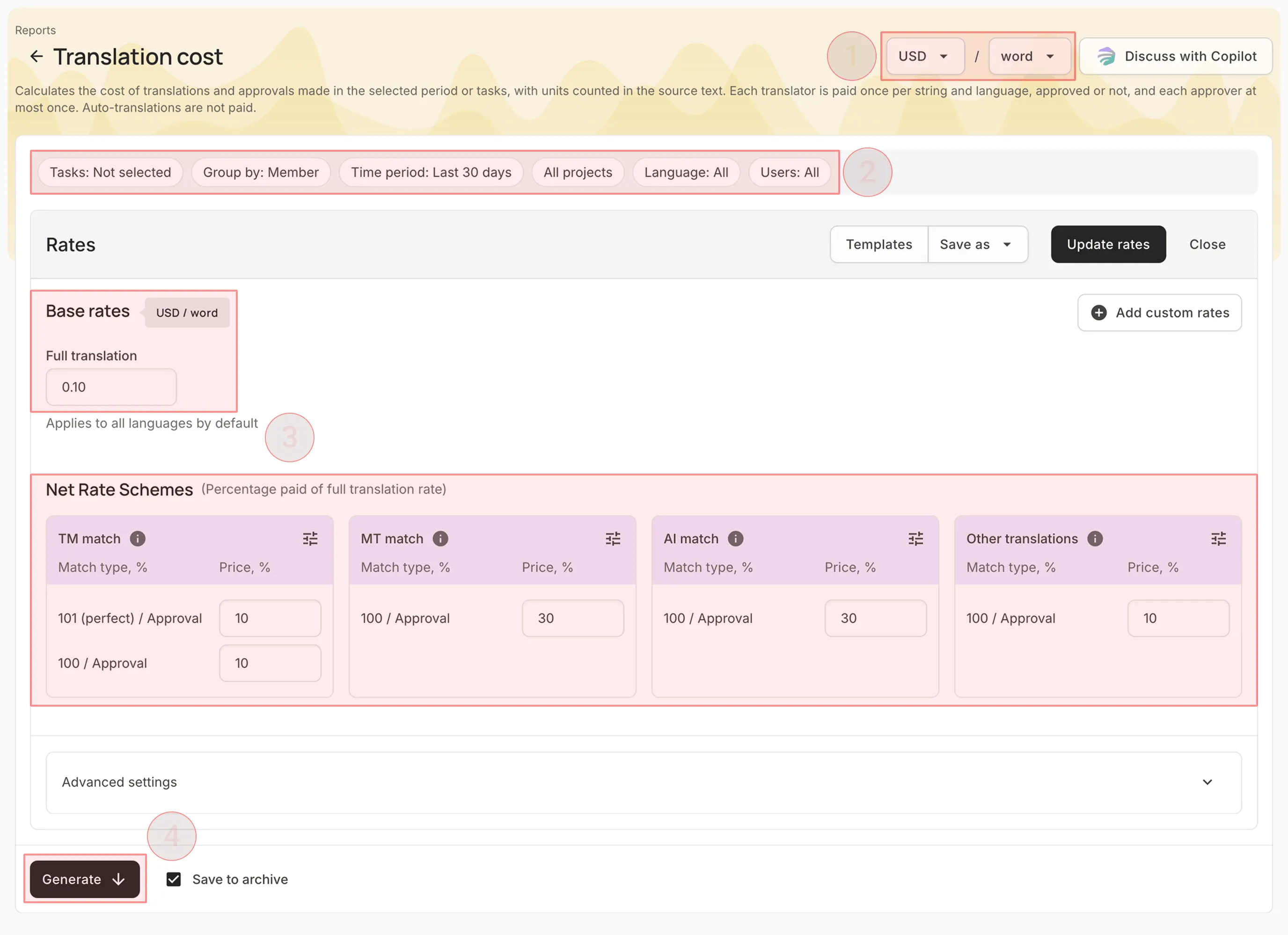
Du kannst die Preise für Basistarife festlegen und Nettotarifschemata konfigurieren. Diese geben den Prozentsatz des vollständigen Übersetzungstarifs an, der für Übersetzungen und Korrekturlesen auf Grundlage von TM-Treffern, MT-Treffern, KI-Treffern und sonstigen Übersetzungen gezahlt wird.
Im Abschnitt „Basistarife“ kannst du den Tarif für folgende Arbeitsart festlegen:
- Vollständige Übersetzung – für jede von einer Person angefertigte Übersetzung.
Klicke auf Erweiterte Einstellungen, um einen Abschnitt mit zusätzlichen Konfigurationsoptionen für deinen Bericht aufzuklappen:
- Genehmigungstarife nach Kategorie verwenden (standardmäßig aktiviert): Behandelt jede Genehmigung als identische Übersetzung mit dem 100-%-Treffersatz der Kategorie ihres Nettotarifschemas (TM, MT, KI oder Sonstige). Wenn diese Option deaktiviert ist, werden alle Genehmigungen mit dem pauschalen Basis-Korrekturlesetarif berechnet.
- Genehmigungen für bearbeitete Übersetzungen ausschließen (standardmäßig aktiviert): Überspringt eine Genehmigung, wenn derselbe Benutzer die Zeichenfolge bereits übersetzt hat, damit seine Arbeit nicht doppelt gezählt wird. Wenn diese Option deaktiviert ist, werden sowohl die Übersetzung als auch die Genehmigung gezählt.
- Spezifische Kategorien für automatische Übersetzungen verwenden (standardmäßig aktiviert): Ordnet Treffer aus automatischen Übersetzungen ihrer ursprünglichen Kategorie (MT, KI) statt der Standardkategorie Sonstige Übersetzungen zu. Die Nachbearbeitung von MT- oder KI-Ausgaben erfordert in der Regel einen anderen Aufwand als die Bearbeitung menschlicher Übersetzungen. Mit dieser Option lassen sich die Kosten daher genauer berechnen.
- Bearbeitungsabstand für das TM-Nettotarifschema verwenden (standardmäßig deaktiviert): Ordnet TM-Treffer danach ein, wie stark der Vorschlag bis zur endgültigen Übersetzung bearbeitet wurde, statt nach der Ähnlichkeit mit dem Ausgangstext. Dadurch wird der Nachbearbeitungsaufwand genauer abgebildet. Wenn du diese Option aktivierst, entfällt der Treffertyp 101 (perfekt) und TM-Treffer werden auf 100 begrenzt. Bei Treffern, die vor dem 13. Juli 2026 erfasst wurden, wird weiterhin die Ähnlichkeit mit dem Ausgangstext herangezogen. Da die Option jedoch den Treffertyp 101 (perfekt) entfernt, werden auch alle perfekten Treffer darunter als 100 gezählt.
Im Abschnitt „Nettotarifschemata“ kannst du den Prozentsatz des vollständigen Übersetzungstarifs festlegen, der je nach Treffertyp für Übersetzungen und deren Genehmigungen gezahlt wird.
Da die Option Genehmigungstarife nach Kategorie verwenden standardmäßig aktiviert ist, hängen die Kosten für das Korrekturlesen von der Ursprungskategorie der Übersetzung (TM, MT, KI oder Sonstige) ab.
Unabhängig vom ursprünglichen Treffertyp der Übersetzung wird ihre Genehmigung immer mit dem maximalen Treffertarif der jeweiligen Kategorie berechnet.
So funktioniert es in der Praxis:
- Teiltreffer: Wenn eine Übersetzung einem MT-Treffer von 85 % entspricht, wird ihre Genehmigung mit dem Tarif 100 / Genehmigung der Kategorie MT-Treffer berechnet.
- Übersetzungen ohne Treffer: Wenn eine Übersetzung ohne Vorschläge erstellt wurde, wird ihre Genehmigung mit dem Tarif 100 / Genehmigung der Kategorie Sonstige Übersetzungen berechnet.
Standardmäßig kannst du den Prozentsatz des vollständigen Übersetzungstarifs für folgende Kategorien konfigurieren:
TM-Treffer:
- 101 (perfekt) / Genehmigung – für Übersetzungen, die mit perfekten TM-Vorschlägen erstellt wurden (Ausgangszeichenfolgen stimmen sowohl im Wortlaut als auch im Kontext mit dem TM-Vorschlag überein), sowie für deren Genehmigungen. Dieser Treffertyp ist nur verfügbar, wenn Bearbeitungsabstand für das TM-Nettotarifschema verwenden deaktiviert ist.
- 100 / Genehmigung – für Übersetzungen, die mit 100-%-TM-Vorschlägen erstellt wurden (Ausgangszeichenfolgen stimmen nur im Wortlaut mit dem TM-Vorschlag überein), sowie für Genehmigungen aller TM-Treffer von 100 % oder weniger.
MT-Treffer:
- 100 / Genehmigung – für Übersetzungen, die mit 100-%-MT-Vorschlägen erstellt wurden (die gespeicherte Übersetzung stimmt exakt mit dem MT-Vorschlag überein), sowie für alle Genehmigungen innerhalb der MT-Kategorie.
KI-Treffer:
- 100 / Genehmigung – für Übersetzungen, die mit 100-%-KI-Vorschlägen erstellt wurden (die gespeicherte Übersetzung stimmt exakt mit dem KI-Vorschlag überein), sowie für alle Genehmigungen innerhalb der KI-Kategorie.
Sonstige Übersetzungen:
- 100 / Genehmigung – für Übersetzungen, die mit vorhandenen Übersetzungen anderer Benutzer erstellt wurden (die gespeicherte Übersetzung stimmt exakt mit der vorhandenen Übersetzung überein), sowie für Genehmigungen von Übersetzungen, die ohne Treffer oder mithilfe vorhandener Übersetzungen erstellt wurden.
Wenn mehrere Schemakategorien auf eine Übersetzung zutreffen können (z. B. wenn eine Zeichenfolge eine Kombination aus TM-, MT- oder KI-Vorschlägen sowie vorhandenen Übersetzungen anderer Benutzer enthält), wird die neue Übersetzung mit dem niedrigsten Wert des Nettotarifschemas berechnet. Wenn eine Zeichenfolge beispielsweise einen perfekten TM-Treffer von 101 % (10 % des vollständigen Übersetzungstarifs) und einen MT-Treffer von 100 % (5 % des vollständigen Übersetzungstarifs) enthält, wird die neue Übersetzung dieser Zeichenfolge mit 5 % des vollständigen Übersetzungstarifs berechnet.
Du kannst auch benutzerdefinierte Treffertypen für die Kategorien TM, MT, KI und Sonstige Übersetzungen hinzufügen. Lege dafür den gewünschten Prozentsatz der Textähnlichkeit und den Anteil des vollständigen Übersetzungstarifs fest, der für eine solche Übersetzung gezahlt wird.
Gehe wie folgt vor, um eigene Treffertypen hinzuzufügen:
- Klicke im Kopfbereich des jeweiligen Kategorieabschnitts auf .
- Klicke am unteren Rand des Abschnitts auf .
- Lege den Trefferbereich und den Prozentsatz des vollständigen Übersetzungstarifs fest.
- Klicke erneut auf , um die Einstellungen zu speichern.
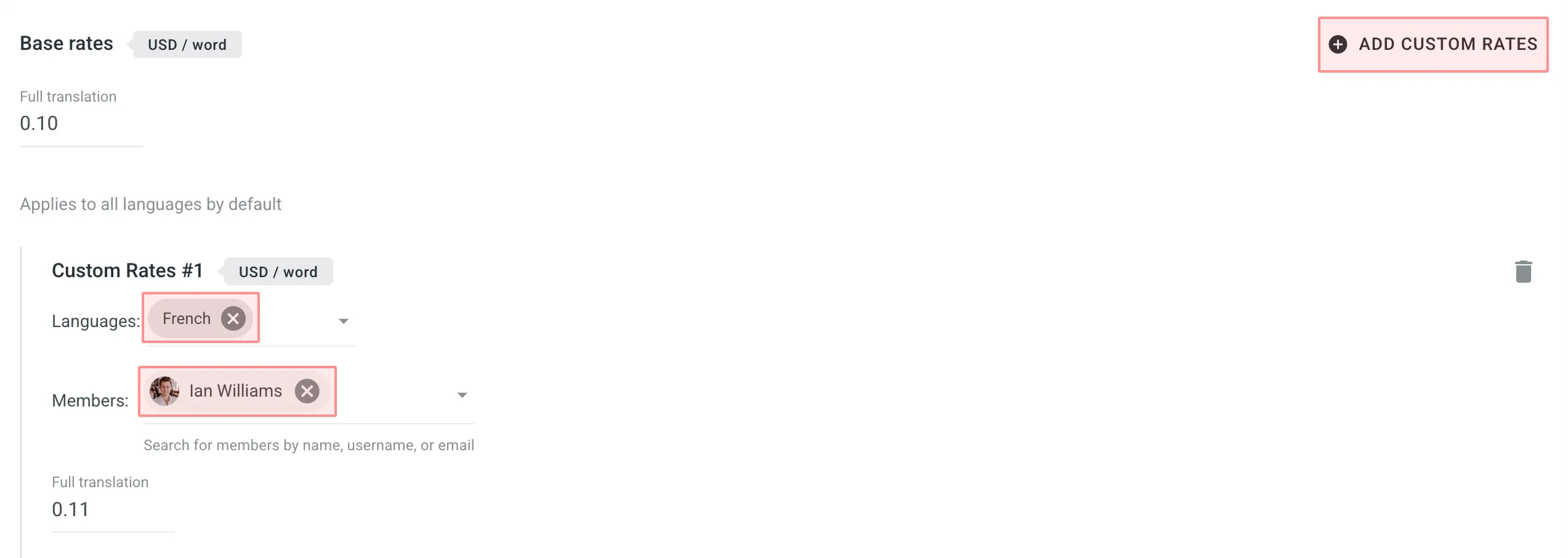
Zusätzlich zu den Basistarifen, die standardmäßig für alle Sprachen und Benutzer gelten, kannst du benutzerdefinierte Tarife für bestimmte Sprachen und Benutzer hinzufügen. Um benutzerdefinierte Tarife hinzuzufügen, klicke auf Benutzerdefinierte Tarife hinzufügen.
Um Sprachen und Mitglieder für benutzerdefinierte Tarife auszuwählen, klicke auf die Dropdown-Menüs und wähle die gewünschten Optionen aus. Du kannst beliebig viele benutzerdefinierte Tarife erstellen.
Wenn der Bericht zu den Übersetzungskosten erstellt wird, zeigt er eine umfassende Aufschlüsselung der Kosten, Einsparungen und Arbeitsarten in deiner gesamten Organisation.
- Gesamt – Die endgültig berechneten Kosten für Übersetzung und Validierung (einschließlich Einsparungen durch TM, MT und KI, gewichteter Einheiten und automatisch übersetzter Einheiten).
- Gruppensummen – Unterhalb der Hauptübersicht teilt der Bericht die Daten anhand deines ausgewählten Filters Gruppieren nach auf:
- Nach Mitglied gruppieren – Zeigt die Gesamtkosten für jeden einzelnen Übersetzer oder Korrekturleser sowie die darunter aufgeführten Zwischensummen pro Sprache.
- Nach Sprache gruppieren – Zeigt die Gesamtkosten für jede Zielsprache sowie die darunter aufgeführten Zwischensummen pro Übersetzer oder Korrekturleser.
- Nach Projekt gruppieren – Zeigt die Gesamtkosten für jedes Projekt mit darunter verschachtelten Sprachzwischensummen.
- Zwischensummen – Detaillierte Kennzahlen für jeden gruppierten Abschnitt:
- Übersetzung und Nachbearbeitung – Die Kosten für Übersetzungen.
- Korrekturlesen – Die Kosten für Genehmigungen.
- Einsparungen – Der Geldbetrag, den du durch die Nutzung von Treffern aus TM, MT oder KI sparst.
- Gewichtete Wörter / Zeichenfolgen / Zeichen / Zeichen mit Leerzeichen – Die angepasste Anzahl der Einheiten nach Anwendung der Rabatte für Wiederholungen und unscharfe Treffer. Sie spiegelt den tatsächlichen Übersetzungsaufwand wider.
- Automatisch übersetzte Wörter / Zeichenfolgen / Zeichen / Zeichen mit Leerzeichen – Die Gesamtzahl der Einheiten, die bereits durch automatische Übersetzung ausgefüllt wurden.
In jedem Abschnitt erstellt der Bericht eine Aufschlüsselungstabelle mit den folgenden Spalten:
- Treffertyp – Die jeweilige Kategorie und der Prozentbereich, der auf den Text angewendet wurde.
- Beitragswörter / Zeichenfolgen / Zeichen / Zeichen mit Leerzeichen – Die tatsächliche Anzahl der Einheiten, die in der jeweiligen Zeile bearbeitet wurden.
- Gewichtete Wörter / Zeichenfolgen / Zeichen / Zeichen mit Leerzeichen – Das angepasste Einheitenvolumen auf Grundlage deiner Regeln für Nettotarifschemata.
- Tarif pro Einheit – Der Preis, der pro einzelner Einheit für den jeweiligen Treffer- oder Genehmigungstyp gezahlt wird.
- Preis – Die Gesamtkosten dieser Zeile, berechnet anhand der Anzahl der Einheiten und des zugewiesenen Tarifs.
Standardmäßig werden bei aktivierter Option Genehmigungstarife nach Kategorie verwenden alle Übersetzungen und Genehmigungen nach ihrer Ursprungskategorie gruppiert. Eine separate Korrekturlesetabelle wird nicht angezeigt. Stattdessen erscheinen Genehmigungen als Zeilen in den jeweiligen Trefferblöcken:
- Kein Treffer – Einheiten, die ohne Nutzung von TM, MT oder KI von Grund auf übersetzt wurden (berechnet mit dem vollständigen Übersetzungstarif).
- TM-Treffer – Einheiten, die mit dem Translation Memory abgeglichen wurden. Dazu gehören separate Zeilen für Übersetzungen (z. B.
101 % (perfekt),100 %,99–85 %) und die zugehörigen Genehmigungen (z. B.Genehmigung 101 % (perfekt),Genehmigung 100 %). - MT-Treffer – Einheiten, die mit Engines für maschinelle Übersetzung abgeglichen wurden. Enthält Zeilen für Übersetzungen (z. B.
100 %,99–94 %) sowie eine eigene ZeileGenehmigungfür Freigaben innerhalb dieser Kategorie. - KI-Treffer – Einheiten, die mit KI-Vorschlägen abgeglichen wurden. Enthält Zeilen für Übersetzungen (z. B.
100 %,99–94 %) sowie eine eigene ZeileGenehmigungfür Freigaben innerhalb dieser Kategorie. - Treffer bei sonstigen Übersetzungen – Einheiten, die mit vorhandenen Übersetzungen anderer Benutzer abgeglichen wurden. Enthält Zeilen für Übersetzungen (z. B.
100 %,99–94 %) sowie eine eigene ZeileGenehmigungfür Freigaben innerhalb dieser Kategorie. - Gesamt – Fasst alle übersetzten, gewichteten und genehmigten Einheiten für diesen Abschnitt zusammen.
Um den Bericht zu Übersetzungskosten zur Offline-Analyse oder Buchhaltung herunterzuladen, klicke auf Exportieren und wähle das gewünschte Format (CSV, XLSX oder JSON).
Genauigkeit der automatischen Übersetzung
Abschnitt betitelt „Genauigkeit der automatischen Übersetzung“Mit diesem Bericht kannst du die Übersetzungsqualität der in deiner Organisation verwendeten automatischen Übersetzungsmethoden (KI, MT und TM) bewerten und die effizientesten ermitteln.
Dieser Bericht analysiert den Nachbearbeitungsaufwand für automatisch übersetzte Zeichenfolgen. Er vergleicht die ursprüngliche automatische Übersetzung mit der endgültig freigegebenen Übersetzung, um einen Übereinstimmungswert zu berechnen. So erkennst du, welche KI-Prompts oder MT-Engines am wenigsten manuelle Nachbearbeitung erfordern. Auf dieser Grundlage kannst du deinen Workflow anpassen und die leistungsstärksten Methoden häufiger einsetzen.
Der Übereinstimmungswert wird auf Zeichenebene berechnet. Die von dir ausgewählte Berichtseinheit (Zeichenfolgen, Wörter, Zeichen oder Zeichen mit Leerzeichen) bestimmt, wie die Ergebnisse angezeigt werden. Wenn du beispielsweise Zeichenfolgen auswählst, wird die gesamte Ausgangszeichenfolge anhand ihres gesamten Übereinstimmungswerts einer Kategorie zugeordnet.
Der Bericht wählt und zählt Zeichenfolgen wie folgt:
- Berücksichtigt werden nur Ausgangszeichenfolgen, zu denen eine Übersetzung durch automatische Übersetzung hinzugefügt und anschließend freigegeben wurde.
- Der Bericht berücksichtigt automatische Übersetzungen, die innerhalb des ausgewählten Zeitraums hinzugefügt wurden – unabhängig davon, wann sie freigegeben wurden.
- Wenn eine Zeichenfolge in derselben Sprache mehrfach automatisch übersetzt wurde, zählt der Bericht dies als ein Ergebnis.
Um möglichst aussagekräftige Erkenntnisse aus diesem Bericht zu gewinnen, empfehlen wir folgenden Ablauf:
- Automatisch übersetzen – Wende KI, MT oder TM auf deine Ausgangsinhalte an.
- Nachbearbeiten und freigeben – Lass die Korrekturleser die automatisch übersetzten Zeichenfolgen überprüfen. Die Korrekturleser sollten Fehler und stilistische Unstimmigkeiten beheben (Nachbearbeitung) und anschließend die endgültigen Versionen freigeben.
- Genauigkeit messen – Erstelle den Bericht zur Genauigkeit der automatischen Übersetzung.
- Optimieren – Ermittle, welcher KI-Prompt, welche MT-Engine oder welches TM am wenigsten manuelle Nachbearbeitung erforderte. Passe deinen Workflow so an, dass du diese leistungsstarke Methode auch für zukünftige Übersetzungen verwendest.
Du kannst einen Bericht zur Genauigkeit der automatischen Übersetzung anhand der folgenden Filter erstellen:
- Aufgaben: Nicht ausgewählt, Alle Aufgaben oder mehrere bestimmte Aufgaben.
- Sprache: Alle Sprachen oder eine bestimmte Sprache.
- Zeitraum: Gesamter Zeitraum, Heute, Gestern, Letzte 7 Tage, Letzte 30 Tage, Letzter Monat oder benutzerdefinierter Zeitraum. Mit diesem Filter legst du fest, in welchem Zeitraum die Zeichenfolgen automatisch übersetzt wurden.
- Projekte: Alle Projekte oder bestimmte Projekte. Du kannst Arbeitsbereich (alle Gruppen), bestimmte Projektgruppen oder einzelne Projekte auswählen. Wenn keine Projekte ausgewählt sind, wird dieser Filter standardmäßig auf Alle Projekte gesetzt.
Über die Einstellungen des Berichts kannst du außerdem Kategorien für Übereinstimmungswerte konfigurieren. Mit diesen Einstellungen legst du fest, wie das Diagramm nachbearbeitete Übersetzungen gruppiert. Wenn du beispielsweise eine Kategorie für 99–90 % festlegst, werden Ausgangszeichenfolgen dieser Kategorie zugeordnet, deren freigegebene Übersetzung innerhalb dieses Bereichs mit der automatischen Übersetzung übereinstimmt. Alles unterhalb der niedrigsten von dir definierten Übereinstimmungskategorie wird als Kein Treffer (neue Übersetzung) behandelt.
Gehe wie folgt vor, um den Bericht zur Genauigkeit der automatischen Übersetzung zu erstellen:
- Wähle die gewünschte Berichtseinheit aus (Wörter, Zeichenfolgen, Zeichen oder Zeichen mit Leerzeichen).
- Wähle aus, ob die Histogrammdaten nach Tag oder Monat gruppiert werden sollen.
- Bei einer Gruppierung nach Tagen enthält das gestapelte Histogramm mehr Balken und zeigt die Daten detaillierter für jeden einzelnen Tag an.
- Bei einer Gruppierung nach Monaten werden die Daten in weniger, dafür größeren Monatsabschnitten angezeigt.
- Verwende die verfügbaren Filterparameter, um die Berichtsdaten festzulegen, die dich interessieren.
- (Optional) Deaktiviere Im Archiv speichern, wenn du den Bericht nicht im Archiv speichern möchtest.
- Klicke auf Einstellungen, um die Kategorien für Übereinstimmungswerte zu konfigurieren.
- Klicke auf Generieren.
Nach der Erstellung des Berichts werden die Informationen nach den Methoden der automatischen Übersetzung (KI, MT und TM) gruppiert angezeigt:
- Automatische Übersetzung mit KI:
- Gesamtzahl der freigegebenen Wörter, die automatisch mit KI übersetzt wurden
- Separate Diagramme für jeden Prompt (es werden maximal 10 Prompts angezeigt)
- Automatische Übersetzung mit MT:
- Gesamtzahl der freigegebenen Wörter, die automatisch mit MT übersetzt wurden
- Separate Diagramme für jede MT-Engine (es werden maximal 10 Engines angezeigt)
- Automatische Übersetzung mit TM:
- Gesamtzahl der freigegebenen Wörter, die automatisch mit TM übersetzt wurden
Jeder Abschnitt zeigt den Umfang der Ausgangsinhalte, aufgeschlüsselt nach den folgenden wichtigen Kennzahlen. (Für diese Erläuterung gehen wir davon aus, dass als Berichtseinheit Zeichenfolgen ausgewählt wurde):
- Gesamt – Die Gesamtzahl der Ausgangszeichenfolgen, zu denen Übersetzungen durch automatische Übersetzung hinzugefügt und anschließend freigegeben wurden. Dazu gehören Zeichenfolgen, die ohne Änderungen freigegeben wurden, sowie Zeichenfolgen, bei denen ein Korrekturleser eine korrigierte Übersetzung hinzugefügt hat, die anschließend freigegeben wurde.
- 100 % Übereinstimmung – Die Anzahl der Ausgangszeichenfolgen, bei denen die freigegebene Übersetzung exakt (zu 100 %) mit der durch automatische Übersetzung hinzugefügten Übersetzung übereinstimmt.
- Bereiche des Übereinstimmungswerts (z. B. 70–99 % Übereinstimmung) – Die Anzahl der Ausgangszeichenfolgen, bei denen die freigegebene Übersetzung innerhalb des konfigurierten Prozentbereichs mit der automatischen Übersetzung übereinstimmt. Das bedeutet, dass ein Korrekturleser die automatische Übersetzung bearbeitet hat, die endgültig freigegebene Version dem ursprünglichen Vorschlag jedoch weiterhin ähnelt.
- Durchschnittlicher Übereinstimmungswert – Der durchschnittliche prozentuale Ähnlichkeitsgrad zwischen den ursprünglichen automatischen Übersetzungen und den endgültig freigegebenen Texten. Ein höherer Prozentsatz bedeutet, dass die automatischen Übersetzungen genauer waren und weniger Änderungen erforderten.
- Kein Treffer – Die Anzahl der Ausgangszeichenfolgen, bei denen die freigegebene Übersetzung stärker von der automatischen Übersetzung abweicht, als es der niedrigste Prozentwert deiner konfigurierten Kategorien für Übereinstimmungswerte zulässt. In diesen Fällen wurde die Übersetzung beim Korrekturlesen so stark geändert, dass sie als vollständige Neufassung (neue Übersetzung) behandelt wird.
- Qualitätswert – Misst die Gesamtqualität anhand des durchschnittlichen Übereinstimmungswerts der übersetzten Inhalte. Er wird wie folgt berechnet:
100 - ((Unedited + (Edited * (100 - Avg. Match Score))) / Total)
Das gestapelte Histogramm unter den Kennzahlen veranschaulicht die Verteilung dieser Kategorien im Zeitverlauf. Jeder Balken zeigt den Umfang der verarbeiteten Ausgangseinheiten, aufgeteilt nach Qualitätskategorie (z. B. 100 % Übereinstimmung, Übereinstimmungswert: 99–90 %, Kein Treffer).
Um den Bericht zur Genauigkeit der automatischen Übersetzung herunterzuladen, klicke auf Exportieren und wähle das gewünschte Format (CSV, XLSX oder JSON) aus.
Mit diesem Bericht kannst du die Übersetzungsqualität einzelner Übersetzer in deiner Organisation bewerten und die leistungsstärksten ermitteln.
Dieser Bericht analysiert den Nachbearbeitungsaufwand für Übersetzungen, die von menschlichen Übersetzern eingereicht wurden. Er vergleicht die erste Übersetzung jedes Übersetzers mit der endgültig freigegebenen Version, um einen Übereinstimmungswert zu berechnen. So erkennst du Übersetzer, die konstant hochwertige Arbeit mit nur geringem Korrekturbedarf liefern, und solche, die von zusätzlicher Anleitung oder Schulung profitieren könnten.
Der Übereinstimmungswert wird auf Zeichenebene berechnet. Die von dir ausgewählte Berichtseinheit (Zeichenfolgen, Wörter oder Zeichen) bestimmt, wie die Ergebnisse angezeigt werden. Wenn du beispielsweise Zeichenfolgen auswählst, wird die gesamte Ausgangszeichenfolge anhand ihres gesamten Übereinstimmungswerts einer Kategorie zugeordnet.
Der Bericht wählt und zählt Zeichenfolgen wie folgt:
- Berücksichtigt werden nur Ausgangszeichenfolgen, für die ein menschlicher Übersetzer eine Übersetzung eingereicht hat, die anschließend freigegeben wurde.
- Der Bericht berücksichtigt Übersetzungen, die innerhalb des ausgewählten Zeitraums hinzugefügt wurden – unabhängig davon, wann sie freigegeben wurden.
- Wenn mehrere Übersetzer eine Zeichenfolge übersetzt haben, wird die Übersetzung jedes Übersetzers einschließlich seines Trefferwerts berücksichtigt. Wenn ein Übersetzer mehrere Versionen einer Übersetzung hinzugefügt hat, wird nur die Version gezählt, die der genehmigten Übersetzung am nächsten kommt.
Um möglichst aussagekräftige Erkenntnisse aus diesem Bericht zu gewinnen, empfehlen wir folgenden Ablauf:
- Übersetzen – Lass deine Übersetzer den Ausgangsinhalt übersetzen.
- Korrekturlesen und freigeben – Lass deine Korrekturleser die Übersetzungen überprüfen. Die Korrekturleser sollten Fehler und stilistische Unstimmigkeiten beheben (Nachbearbeitung) und anschließend die endgültigen Versionen freigeben.
- Genauigkeit messen – Erstelle den Bericht zur Übersetzungsgenauigkeit, um zu sehen, wie stark die Korrekturleser die Arbeit der einzelnen Übersetzer überarbeiten mussten.
- Feedback – Nutze die Ergebnisse, um gezieltes Feedback zu geben. Übersetzer mit hohen Werten bei 100 % Übereinstimmung gehören zu deinen leistungsstärksten Mitarbeitern. Hohe Werte bei Kein Treffer können dagegen auf einen Bedarf an besserer Glossarbeachtung oder einer Schulung zum Styleguide hinweisen.
Du kannst einen Bericht zur Übersetzungsgenauigkeit anhand der folgenden Filter erstellen:
- Projekte: Alle Projekte oder bestimmte Projekte. Du kannst Arbeitsbereich (alle Gruppen), bestimmte Projektgruppen oder einzelne Projekte auswählen. Wenn keine Projekte ausgewählt sind, wird dieser Filter standardmäßig auf Alle Projekte gesetzt.
- Benutzer: Alle oder ausgewählte Benutzer.
- Sprache: Alle Sprachen oder eine bestimmte Sprache.
- Zeitraum: Gesamter Zeitraum, Heute, Gestern, Letzte 7 Tage, Letzte 30 Tage, Letzter Monat oder benutzerdefinierter Zeitraum. Mit diesem Filter legst du den Zeitraum fest, in dem die Übersetzungen hinzugefügt wurden.
Über die Einstellungen des Berichts kannst du außerdem Kategorien für Übereinstimmungswerte konfigurieren. Mit diesen Einstellungen legst du fest, wie das Diagramm nachbearbeitete Übersetzungen gruppiert. Wenn du beispielsweise eine Kategorie für 99–90 % festlegst, werden Ausgangszeichenfolgen dieser Kategorie zugeordnet, deren freigegebene Übersetzung innerhalb dieses Bereichs mit der ursprünglichen Übersetzung übereinstimmt. Alles unterhalb der niedrigsten von dir definierten Übereinstimmungskategorie wird als Kein Treffer (neue Übersetzung) behandelt.
Gehe wie folgt vor, um den Bericht zur Übersetzungsgenauigkeit zu erstellen:
- Wähle die gewünschte Berichtseinheit aus (Wörter, Zeichenfolgen, Zeichen oder Zeichen mit Leerzeichen).
- Verwende die verfügbaren Filterparameter, um die Berichtsdaten festzulegen, die dich interessieren.
- (Optional) Deaktiviere Im Archiv speichern, wenn du den Bericht nicht im Archiv speichern möchtest.
- Klicke auf Einstellungen, um die Kategorien für Übereinstimmungswerte zu konfigurieren.
- Klicke auf Generieren.
Nach der Erstellung des Berichts werden die Informationen nach Sprache gruppiert angezeigt. Für jeden Übersetzer werden die individuellen Statistiken aufgeführt.
In jedem Abschnitt werden die Daten als Kreisdiagramm dargestellt. Das Diagramm veranschaulicht den Anteil der Ausgangsinhalte danach, wie stark die erste Arbeit des Übersetzers mit der endgültig freigegebenen Version übereinstimmt:
- 100 % Übereinstimmung – Die Anzahl der Ausgangseinheiten, bei denen die freigegebene Übersetzung exakt mit der ersten Übersetzung des Übersetzers übereinstimmt (ohne Änderungen freigegeben).
- Bereiche des Übereinstimmungswerts (z. B. 99–90 % Übereinstimmung) – Die Anzahl der Ausgangseinheiten, bei denen die freigegebene Übersetzung eine bearbeitete Version der Arbeit des Übersetzers ist, aber innerhalb des konfigurierten Prozentbereichs weiterhin ähnlich bleibt.
- Kein Treffer – Die Anzahl der Ausgangseinheiten, bei denen die freigegebene Übersetzung deutlich von der ersten Arbeit des Übersetzers abweicht (unterhalb der niedrigsten konfigurierten Kategorie für Übereinstimmungswerte). In diesen Fällen wurde die Übersetzung beim Korrekturlesen so stark geändert, dass sie als vollständige Neufassung (neue Übersetzung) behandelt wird.
Um den Bericht zur Übersetzungsgenauigkeit herunterzuladen, klicke auf Exportieren und wähle das gewünschte Exportformat (CSV, XLSX oder JSON) aus.
Mit diesem Bericht erhältst du einen detaillierten Überblick über die Aufgabenverwaltung in deiner Organisation. Damit kannst du die Verteilung der Arbeitslast analysieren, Erstellungs- und Lösungsraten vergleichen, die Leistung und Effizienz des Teams verfolgen, Aufgabenabschlusszeiten überwachen und die zugehörigen Kosten prüfen.
Der Bericht Aufgabennutzung enthält die folgenden globalen Filter, die standardmäßig auf alle Teilberichte angewendet werden:
- Gruppieren nach: Sprache, Typ oder Projekt.
- Zeitraum: Gesamtzeitraum, Heute, Gestern, Letzte 7 Tage, Letzte 30 Tage, Letzter Monat oder Benutzerdefinierter Zeitraum.
- Sprache: Alle oder eine bestimmte Zielsprache.
- Typ: Alle Typen, Übersetzen, Korrekturlesen, Von Übersetzungsdienstleistern übersetzen oder Von Übersetzungsdienstleistern Korrektur lesen.
- Erstellt von: Alle Mitglieder oder ein bestimmtes Mitglied.
- Projekte: Alle Projekte oder bestimmte Projekte. Du kannst Arbeitsbereich (alle Gruppen), bestimmte Projektgruppen oder einzelne Projekte auswählen. Wenn keine Projekte ausgewählt sind, wird dieser Filter standardmäßig auf Alle Projekte gesetzt.
Jeder untenstehende Teilbericht verfügt über eigene Filter, die aus diesen globalen Einstellungen vorausgefüllt werden, aber individuell angepasst werden können. So kannst du mit einer umfassenden Übersicht beginnen und den Umfang anschließend für jede Analyseart auf bestimmte Datensätze eingrenzen.
Um Berichte zur weiteren Analyse oder Dokumentation herunterzuladen, klicke auf Exportieren und wähle das gewünschte Format (CSV, XLSX oder JSON).
In Berichten mit interaktiven Diagrammen kannst du den Mauszeiger über Datenpunkte bewegen, um detailliertere Informationen wie Tages- oder Monatssummen für jede Kategorie anzuzeigen.
In diesem Bereich erhältst du einen Überblick über den Umfang und den aktuellen Status der Aufgaben in deiner Organisation. Du kannst einen Arbeitslastbericht anhand der folgenden Filterparameter erstellen:
- Gruppieren nach: Sprache, Typ oder Benutzer.
- Zeitraum: Gesamtzeitraum, Heute, Gestern, Letzte 7 Tage, Letzte 30 Tage, Letzter Monat oder Benutzerdefinierter Zeitraum.
- Sprache: Alle oder eine bestimmte Zielsprache.
- Typ: Alle Typen, Übersetzen, Korrekturlesen, Von Übersetzungsdienstleistern übersetzen oder Von Übersetzungsdienstleistern Korrektur lesen.
- Erstellt von: Alle Mitglieder oder ein bestimmtes Mitglied.
- Zuständig: Alle Mitglieder oder ein bestimmtes Mitglied.
- Projekte: Alle Projekte oder bestimmte Projekte. Du kannst Arbeitsbereich (alle Gruppen), bestimmte Projektgruppen oder einzelne Projekte auswählen.
Die wichtigsten Kennzahlen zeigen eine Momentaufnahme der Auslastung deiner Organisation, einschließlich:
- Aufgaben insgesamt (Zeitraum): Die Anzahl der Aufgaben innerhalb des ausgewählten Zeitraums.
- Zu erledigen: Die Anzahl der Aufgaben, mit denen noch nicht begonnen wurde.
- In Bearbeitung: Die Anzahl der Aufgaben, an denen derzeit gearbeitet wird.
- Erledigt: Die Anzahl der Aufgaben, bei denen alle Arbeiten abgeschlossen, die Aufgaben aber noch nicht geschlossen wurden.
- Geschlossen: Die Anzahl der Aufgaben, die abgeschlossen und offiziell geschlossen wurden.
- Umfang aktiver Aufgaben: Der gesamte Inhaltsumfang (z. B. Wörter) aller Aufgaben, die sich nicht im Status Geschlossen befinden.
- Aufgaben-Durchsatz: Der gesamte Inhaltsumfang (z. B. Wörter) aller Aufgaben, die im ausgewählten Zeitraum den Status Erledigt oder Geschlossen haben.
Für eine detailliertere Ansicht kannst du den Bereich Aufschlüsselung nach Sprachen erweitern, um eine Tabelle dieser Kennzahlen für jede Zielsprache anzuzeigen.
In diesem Bereich kannst du die Rate der Aufgabenerstellung mit der Lösungsrate im Zeitverlauf vergleichen. Das ist hilfreich, um den Durchsatz deines Teams zu überwachen und Rückstände zu verwalten.
Du kannst einen Bericht zu „Erstellt vs. gelöst“ anhand der folgenden Filterparameter erstellen:
- Gruppieren nach: Sprache oder Typ.
- Zeitraum: Gesamtzeitraum, Heute, Gestern, Letzte 7 Tage, Letzte 30 Tage, Letzter Monat oder Benutzerdefinierter Zeitraum.
- Sprache: Alle oder eine bestimmte Zielsprache.
- Typ: Alle Typen, Übersetzen, Korrekturlesen, Von Übersetzungsdienstleistern übersetzen oder Von Übersetzungsdienstleistern Korrektur lesen.
- Erstellt von: Alle Mitglieder oder ein bestimmtes Mitglied.
- Projekte: Alle Projekte oder bestimmte Projekte. Du kannst Arbeitsbereich (alle Gruppen), bestimmte Projektgruppen oder einzelne Projekte auswählen.
Dieser Bereich zeigt die folgenden wichtigsten Kennzahlen:
- Erstellt: Die Gesamtzahl der im ausgewählten Zeitraum erstellten Aufgaben.
- Gelöst: Die Gesamtzahl der Aufgaben, die im ausgewählten Zeitraum gelöst wurden (d. h. in den Status Erledigt oder Geschlossen verschoben wurden).
Unter den Kennzahlen zeigt ein Liniendiagramm die kumulative Anzahl der erstellten und gelösten Aufgaben im Zeitverlauf, sodass du Trends auf einen Blick erkennen kannst. Du kannst außerdem den Bereich Aufschlüsselung nach Sprachen aufklappen, um die Anzahl der erstellten und gelösten Aufgaben für jede Zielsprache in Tabellenform zu sehen.
Dieser Bereich hilft dir, die Leistung und Effizienz des Teams zu bewerten, indem er verfolgt, wie Aufgaben im Verhältnis zu ihren Fälligkeitsterminen abgeschlossen werden.
Du kannst einen Bericht zur Aufgabenleistung anhand der folgenden Filterparameter erstellen:
- Gruppieren nach: Sprache oder Typ.
- Zeitraum: Gesamtzeitraum, Heute, Gestern, Letzte 7 Tage, Letzte 30 Tage, Letzter Monat oder Benutzerdefinierter Zeitraum.
- Sprache: Alle oder eine bestimmte Zielsprache.
- Typ: Alle Typen, Übersetzen, Korrekturlesen, Von Übersetzungsdienstleistern übersetzen oder Von Übersetzungsdienstleistern Korrektur lesen.
- Erstellt von: Alle Mitglieder oder ein bestimmtes Mitglied.
- Zuständig: Alle Mitglieder oder ein bestimmtes Mitglied.
- Projekte: Alle Projekte oder bestimmte Projekte. Du kannst Arbeitsbereich (alle Gruppen), bestimmte Projektgruppen oder einzelne Projekte auswählen.
Dieser Bereich zeigt die folgenden wichtigsten Kennzahlen:
- Gesamtzahl mit Fälligkeitsdatum: Die Gesamtzahl der Aufgaben mit einem Fälligkeitsdatum, die im ausgewählten Zeitraum erstellt wurden.
- Insgesamt überfällig und offen: Die Anzahl der im ausgewählten Zeitraum erstellten Aufgaben, deren Fälligkeitsdatum inzwischen überschritten ist und die noch nicht erledigt oder geschlossen wurden.
- Überfällig geschlossen: Die Anzahl der Aufgaben, die nach ihrem Fälligkeitsdatum abgeschlossen und geschlossen wurden.
- Fristgerecht geschlossen: Die Anzahl der Aufgaben, die am oder vor ihrem Fälligkeitsdatum abgeschlossen und geschlossen wurden.
- Fristgerechte Quote: Der prozentuale Anteil der fristgerecht geschlossenen Aufgaben an allen fristgerecht geschlossenen und überfällig geschlossenen Aufgaben.
Unter den Kennzahlen veranschaulicht ein gestapeltes Balkendiagramm die Leistung im Zeitverlauf und vergleicht die Anzahl der überfällig geschlossenen Aufgaben mit den fristgerecht geschlossenen Aufgaben. Für eine detailliertere Ansicht kannst du den Bereich Aufschlüsselung nach Sprachen erweitern, um die Leistung für jede Zielsprache aufzuschlüsseln.
Dieser Bereich bietet detaillierte Analysen dazu, wie lange Aufgaben vom Erstellen bis zum Abschluss benötigen, und hilft dir dabei, mögliche Engpässe in deinem Workflow zu erkennen.
Du kannst einen Bericht zur Aufgabenabschlusszeit anhand der folgenden Filterparameter erstellen:
- Gruppieren nach: Sprache oder Typ.
- Zeitraum: Gesamtzeitraum, Heute, Gestern, Letzte 7 Tage, Letzte 30 Tage, Letzter Monat oder Benutzerdefinierter Zeitraum.
- Sprache: Alle oder eine bestimmte Zielsprache.
- Typ: Alle Typen, Übersetzen, Korrekturlesen, Von Übersetzungsdienstleistern übersetzen oder Von Übersetzungsdienstleistern Korrektur lesen.
- Erstellt von: Alle Mitglieder oder ein bestimmtes Mitglied.
- Zuständig: Alle Mitglieder oder ein bestimmtes Mitglied.
- Größe (Wörter): Beliebig oder ein benutzerdefinierter Wortbereich.
- Projekte: Alle Projekte oder bestimmte Projekte. Du kannst Arbeitsbereich (alle Gruppen), bestimmte Projektgruppen oder einzelne Projekte auswählen.
Dieser Bereich zeigt die folgenden wichtigsten Kennzahlen:
- Durchschn. Abschlusszeit: Die durchschnittliche Zeit, die Aufgaben vom Zeitpunkt der Erstellung bis zum Abschluss benötigen.
- Median: Die mittlere Zeit bis zum Abschluss einer Aufgabe, die die typische Dauer für die meisten Aufgaben darstellt.
- 80. Perzentil: Die Zeitspanne, innerhalb derer 80 % der Aufgaben abgeschlossen werden. So lässt sich der obere Bereich der Abschlusszeiten verstehen, ohne extreme Ausreißer zu berücksichtigen.
- Max. Abschlusszeit: Die längste Zeit, die zum Abschließen einer einzelnen Aufgabe im ausgewählten Datensatz benötigt wurde.
- Durchschn. Wartezeit: Die durchschnittliche Zeit, die eine Aufgabe im Status Zu erledigen verbringt, bevor die Arbeit beginnt.
- Durchschn. Überfälligkeitszeit: Die durchschnittliche Zeitspanne, um die Aufgaben nach ihrem Fälligkeitsdatum abgeschlossen wurden. Dies wird nur für Aufgaben berechnet, die überfällig geschlossen wurden.
- Durchschn. aktive Arbeitszeit: Die durchschnittliche Zeit, die aktiv an einer Aufgabe gearbeitet wird. Die anfängliche Zeit, die eine Aufgabe im Status Zu erledigen verbringt, wird dabei nicht berücksichtigt.
Die wichtigsten Kennzahlen sind auch im aufklappbaren Bereich Aufschlüsselung nach Sprachen verfügbar, der eine detaillierte Tabelle mit Abschluss- und Wartezeiten für jede Zielsprache zeigt.
In diesem Bereich kannst du die mit Aufgaben in deiner Organisation verbundenen Kosten überprüfen und analysieren.
Dieser Bericht summiert die Kosten für alle Aufgaben, für die entweder eine Kostenschätzung oder Übersetzungskosten hinterlegt sind. Die tatsächlichen Kosten aus dem Bericht „Übersetzungskosten“ haben immer Vorrang. Um die Finanzdaten einer Aufgabe in diese Zusammenfassung aufzunehmen, musst du zunächst einen Kosten- oder Kostenschätzungsbericht für diese Aufgabe erstellen.
Du kannst einen Aufgabenkostenbericht anhand der folgenden Filterparameter erstellen:
- Gruppieren nach: Sprache oder Typ.
- Zeitraum: Gesamtzeitraum, Heute, Gestern, Letzte 7 Tage, Letzte 30 Tage, Letzter Monat oder Benutzerdefinierter Zeitraum.
- Sprache: Alle oder eine bestimmte Zielsprache.
- Typ: Alle Typen, Übersetzen, Korrekturlesen, Von Übersetzungsdienstleistern übersetzen oder Von Übersetzungsdienstleistern Korrektur lesen.
- Erstellt von: Alle Mitglieder oder ein bestimmtes Mitglied.
- Status: Zu erledigen, In Bearbeitung, Erledigt, Geschlossen oder Zur Freigabe. Du kannst mehrere Status gleichzeitig auswählen.
- Projekte: Alle Projekte oder bestimmte Projekte. Du kannst Arbeitsbereich (alle Gruppen), bestimmte Projektgruppen oder einzelne Projekte auswählen.
Dieser Bereich zeigt die folgenden wichtigsten Kennzahlen. Wenn in den Aufgaben mehrere Währungen verwendet werden, werden die Kosten für jede Währung separat angezeigt.
- Aufgabenkosten mit Schätzungen: Die Gesamtkosten aller Aufgaben in der gefilterten Auswahl, für die eine Schätzung oder tatsächliche Kosten vorliegen.
- Aufgabenkosten mit Kostenschätzungen (aktiv): Die Gesamtkosten ausschließlich der aktiven Aufgaben (mit dem Status „Zu erledigen“ oder „In Bearbeitung“) innerhalb der gefilterten Auswahl.
Für eine detailliertere Ansicht kannst du den Bereich Aufschlüsselung nach Sprachen erweitern. Diese Tabelle zeigt die Anzahl der Aufgaben und ihre zugehörigen Kosten für jede Sprache, zusätzlich aufgeschlüsselt nach allen bzw. aktiven Aufgaben.
Mit diesem Bericht kannst du die tatsächlichen Übersetzungs- und Korrekturlesekosten anhand der Zeit berechnen, die Mitwirkende in deiner Organisation für Aufgaben aufwenden.
Der Bericht verwendet die von Mitwirkenden direkt in den Kommentaren einer Aufgabe protokollierte Zeit.
Du kannst einen Bericht zum Zeitaufwand anhand der folgenden Filterparameter erstellen:
- Gruppieren nach: Mitglied, Sprache, Aufgaben oder Projekt.
- Zeitraum: Gesamter Zeitraum, Heute, Gestern, Letzte 7 Tage, Letzte 30 Tage, Letzter Monat oder benutzerdefinierter Zeitraum.
- Aufgaben: Nicht ausgewählt, Alle Aufgaben oder mehrere bestimmte Aufgaben.
- Projekte: Alle Projekte oder bestimmte Projekte. Du kannst Arbeitsbereich (alle Gruppen), bestimmte Projektgruppen oder einzelne Projekte auswählen.
- Sprache: Alle oder eine bestimmte Zielsprache.
- Typ: Alle Typen, Übersetzen, Korrekturlesen, Übersetzen durch einen Anbieter oder Korrekturlesen durch einen Anbieter.
- Benutzer: Alle Benutzer oder bestimmte Benutzer.
Gehe wie folgt vor, um den Bericht zum Zeitaufwand zu erstellen:
- Wähle die gewünschte Währung aus.
- Lege deine Tarife fest.
- Verwende die verfügbaren Filterparameter, um die Berichtsdaten festzulegen, die dich interessieren.
- (Optional) Deaktiviere Im Archiv speichern, wenn du den Bericht nicht im Archiv speichern möchtest.
- Klicke auf Generieren.
Du kannst die Stundensätze für die Arbeit der Mitwirkenden in deiner Organisation festlegen. Im Gegensatz zum Bericht Übersetzungskosten ist die Einheit des Berichts Zeitaufwand fest auf Stunden eingestellt.
Im Abschnitt Basistarif kannst du den Stundensatz festlegen, der für alle Arbeitsarten (Übersetzung und Korrekturlesen) in deiner Organisation gilt. Dieser Tarif dient als Standard für alle Sprachen, Mitglieder und Projekte.
Zusätzlich zum Basistarif, der standardmäßig für alle Sprachen und Benutzer gilt, kannst du benutzerdefinierte Tarife für bestimmte Sprachen und Benutzer hinzufügen. Um benutzerdefinierte Tarife hinzuzufügen, klicke auf Benutzerdefinierte Tarife hinzufügen.
Um Sprachen und Benutzer für benutzerdefinierte Tarife auszuwählen, klicke auf die Dropdown-Menüs und wähle die gewünschten Optionen aus. Du kannst beliebig viele benutzerdefinierte Tarife erstellen.
Wenn du mit mehreren Tarifkonfigurationen arbeiten möchtest, speichere sie als Vorlagen, indem du auf Speichern unter > Neue Tarifvorlage klickst. Gib anschließend den Vorlagennamen ein und klicke auf Speichern.
Klicke auf Vorlagen, um deine gespeicherten Tarifvorlagen anzuzeigen und zu verwalten.
Nach der Erstellung des Berichts werden die folgenden Werte angezeigt:
- Gesamt – Die organisationsweiten Kosten und der Zeitaufwand für alle Übersetzungs- und Korrekturleseaktivitäten in sämtlichen Projekten. Der Wert wird oben mittig auf der Seite angezeigt.
- Summen – Die Gesamtkosten und der Zeitaufwand für jede Sprache, jedes Mitglied oder jedes Projekt. Die Ergebnisse werden nach dem von dir gewählten Parameter gruppiert.
Um den Bericht Zeitaufwand herunterzuladen, klicke auf Bericht exportieren und wähle das gewünschte Format (CSV, XLSX oder JSON) zur weiteren Analyse oder Dokumentation aus.
Im Bericht „Top-Mitglieder“ siehst du, wer im Laufe der Zeit am meisten zur Übersetzung deiner Organisation beigetragen hat. Diese Liste enthält alle Benutzer, die jemals Beiträge geleistet haben – auch wenn sie aktuell nicht mehr Mitglied deiner Organisation sind.
Standardparameter:
- Texteinheit: Wörter
- Zeitraum: Letzte 30 Tage
- Sortiert nach: übersetzte Texteinheiten. Das Mitglied mit den meisten Übersetzungen steht ganz oben in der Liste.
- Sprachen: alle Sprachen
- Projekte: Alle Projekte
Das Label Du wird in der Berichtstabelle neben deinem eigenen Benutzernamen angezeigt und erleichtert die Identifizierung deines persönlichen Beitrags.
Sortiere die Mitglieder neu, indem du auf den gewünschten Parameter klickst. Wenn du die Mitglieder beispielsweise nach ihrer Korrekturleseaktivität analysieren möchtest, klicke auf den Parameter Freigegeben, um die Sortierung anzupassen.
Benutzerdefinierte Liste der Top-Mitglieder erstellen
Abschnitt betitelt „Benutzerdefinierte Liste der Top-Mitglieder erstellen“Gehe wie folgt vor, um eine benutzerdefinierte Liste der Top-Mitglieder zu erstellen:
- Wähle oben rechts die gewünschte Berichtseinheit aus (Wörter, Zeichenfolgen, Zeichen oder Zeichen mit Leerzeichen).
- Wähle oberhalb der Liste den Zeitraum aus, für den du die Aktivitäten der Mitwirkenden anzeigen möchtest.
- Um eine Liste der Mitwirkenden für eine bestimmte Sprache zu erstellen, wähle die gewünschte Sprache im Dropdown-Menü oberhalb der Liste aus. Alternativ kannst du Alle Sprachen auswählen.
- Wähle ein bestimmtes Projekt aus. Alternativ kannst du Alle Projekte auswählen.
Um ein bestimmtes Mitglied zu finden, verwende das Suchfeld. Doppelklicke auf den Namen, um die Profilseite des Mitglieds zu öffnen.
Die Liste der Top-Mitglieder enthält die folgenden Spalten:
- Rang – Position des Mitwirkenden in der Liste, basierend auf den aktuell ausgewählten Sortierkriterien (z. B. Übersetzt, Freigegeben usw.).
- Name – Vorname, Nachname und Benutzername des Mitwirkenden.
- Sprachen – Projektsprachen.
- Übersetzt – Anzahl der übersetzten Ausgangseinheiten.
- Ziel – die Anzahl der übersetzten Inhaltseinheiten in einer Zielsprache.
Dieser Parameter ist für die Inhaltseinheit Zeichenfolgen nicht verfügbar, da die Anzahl der Ausgangs- und übersetzten Zeichenfolgen immer gleich ist. - Freigegeben – Anzahl der freigegebenen Inhaltseinheiten.
- Abgestimmt – Anzahl der Stimmen, die ein Mitwirkender abgegeben hat.
- Erhaltene „+“-Stimmen – Anzahl der positiven Stimmen, die ein Mitwirkender für seine Übersetzungen erhalten hat.
- Erhaltene „−“-Stimmen – Anzahl der negativen Stimmen, die ein Mitwirkender für seine Übersetzungen erhalten hat.
- Gewonnen – die Anzahl der Quellinhalteinheiten in deinen Übersetzungen, die genehmigt wurden; wird für jeden Genehmiger einmal gezählt.
- Zugriff gewährt – Gibt an, wann ein Mitglied deiner Organisation beigetreten ist.
Um festzulegen, welche Spalten im Bericht angezeigt werden, klicke oben rechts in der Tabelle auf und wähle die gewünschten Spalten aus.
Um den Bericht Top-Mitglieder herunterzuladen, klicke auf Exportieren und wähle das gewünschte Exportformat (CSV, XLSX oder JSON) aus.
Im Bereich Archiv kannst du die Einträge zuvor erstellter Berichte zu Übersetzungskosten, Genauigkeit der automatischen Übersetzung, Übersetzergenauigkeit und Zeitaufwand aufrufen und historische Daten einsehen.
In diesem Bereich entfällt außerdem die Notwendigkeit, auf den Abschluss der Berichtserstellung zu warten. Du kannst die Erstellung eines Berichts starten und später darauf zurückkommen. Im Archiv kannst du die Berichtszusammenfassung überprüfen und sie bei Bedarf in verschiedenen unterstützten Dateiformaten herunterladen.
Eine Organisation verfügt über einen eigenen, unabhängigen Archivbereich mit zuvor erstellten Berichten, auf den nur Benutzer mit Administratorberechtigungen oder höheren Berechtigungen zugreifen können.
Um die Zusammenfassung der zuvor erstellten Berichte (d. h. Archivdatensätze) anzuzeigen, gehe wie folgt vor:
- Öffne den Arbeitsbereich deiner Organisation und wähle in der linken Seitenleiste Berichte aus.
- Klicke auf Archiv.
- Klicke auf den Namen des gewünschten Archivdatensatzes.
Der Eintrag zeigt dieselben Ergebnisse wie der erstellte Bericht. Klicke zum Herunterladen auf Exportieren und wähle das gewünschte Dateiformat aus. Klicke bei Einträgen zu Kostenschätzung und Übersetzungskosten auf Tarifschema, um die Tarife und Einstellungen anzuzeigen, mit denen der Bericht erstellt wurde.
Um zuvor erstellte Berichte zu exportieren, gehe wie folgt vor:
- Öffne den Arbeitsbereich deiner Organisation und wähle in der linken Seitenleiste Berichte aus.
- Klicke auf Archiv.
- Klicke in der Liste auf (oder klicke mit der rechten Maustaste) auf den gewünschten Bericht.
- Klicke auf das gewünschte Exportformat.
Um zuvor erstellte Berichte zu löschen, gehe wie folgt vor:
- Öffne den Arbeitsbereich deiner Organisation und wähle in der linken Seitenleiste Berichte aus.
- Klicke auf Archiv.
- Klicke in der Liste auf (oder klicke mit der rechten Maustaste) auf den gewünschten Bericht.
- Klicke auf Löschen.